Introducción
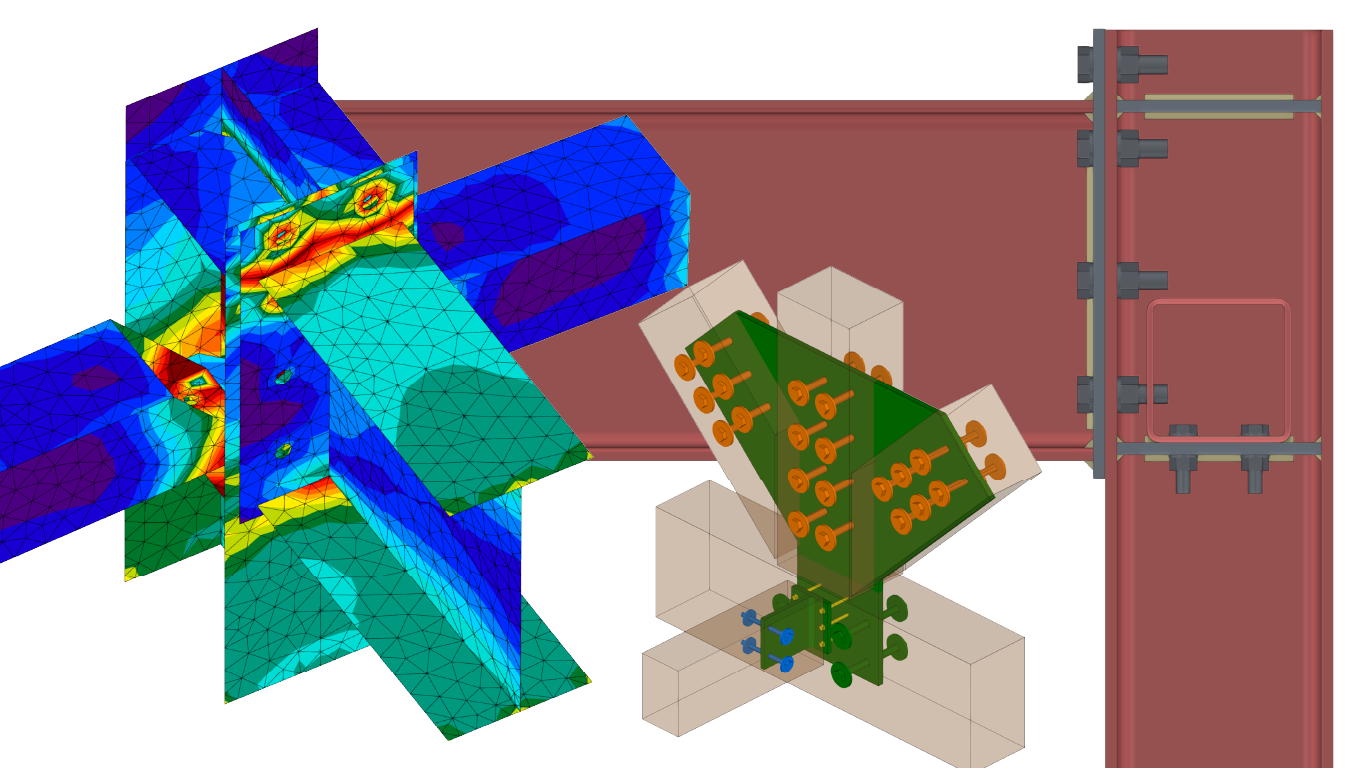
CYPE Connect es una herramienta con dos orientaciones:
- En el modo "Proyecto", permite el modelado, cálculo y comprobación normativa de uniones en estructuras metálicas y de madera por elementos finitos. El programa incorpora el motor de cálculo OpenSees©, desarrollado en la Universidad de California en Berkeley, para realizar análisis completos. Además de los cálculos y las comprobaciones, CYPE Connect dispone de una herramienta para generar láminas con los planos de despieces de las uniones.
- En el modo "Fabricación", además de lo anterior, permite realizar el despiece detallado de estructuras de metálica y de madera para su fabricación en taller. Para ello, la aplicación permite componer planos de despiece de partes y conjuntos de la estructura, y ofrece ficheros de fabricación en formato DSTV, STEP, IFC EM.11 o DXF para placas.
El programa incluye diferentes herramientas para el modelado o la importación de un modelo BIM y permite definir con precisión todos los elementos necesarios para el cálculo de las uniones y/o el despiece de la estructura, tales como perfiles, chapas, tornillos, cordones de soldadura y anclajes.
Inicio
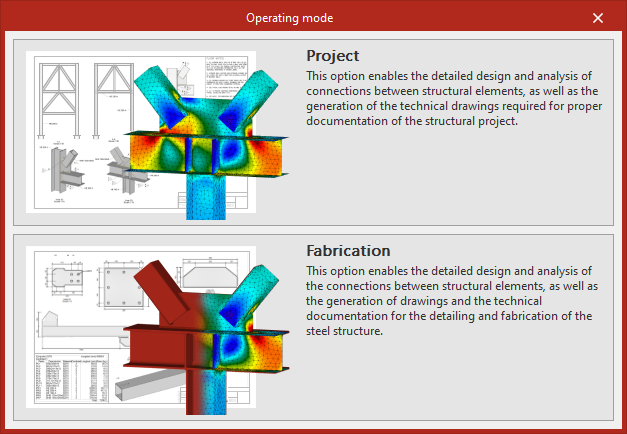
Al iniciar el programa y crear una obra nueva, el programa ofrece permite seleccionar diferentes modos de trabajo, así como importar datos de modelos de estructuras desarrollados en programas como CYPECAD o CYPE 3D para facilitar el proceso de introducción de datos.
En el siguiente enlace se pueden consultar de forma detallada las opciones que aparecen en el proceso inicial de creación de obras nuevas, indicaciones sobre los flujos de trabajo posibles y la secuencia general de introducción y salida de datos, así como las posibilidades de importación de datos desde otros programas.
Entorno de trabajo
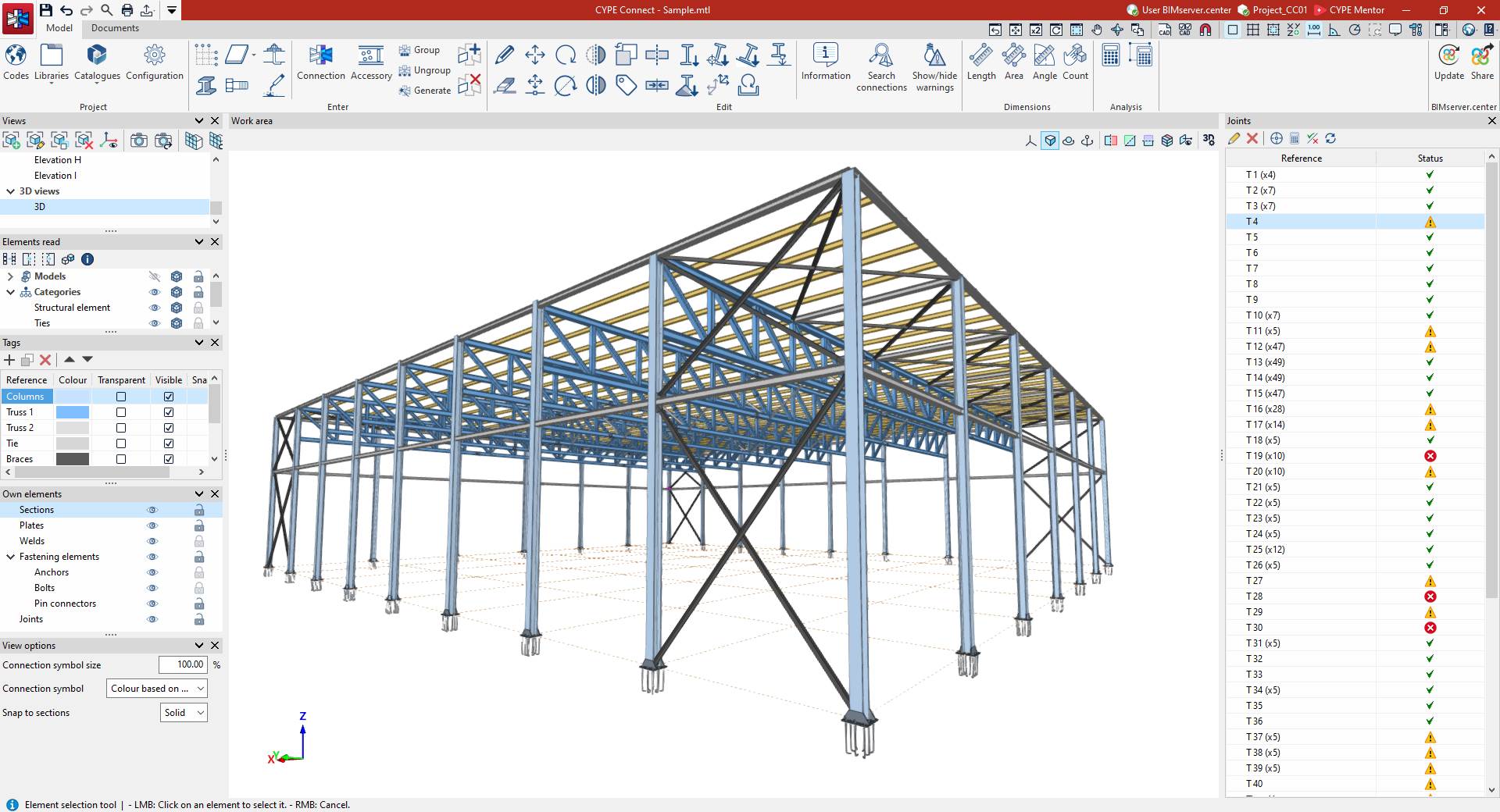
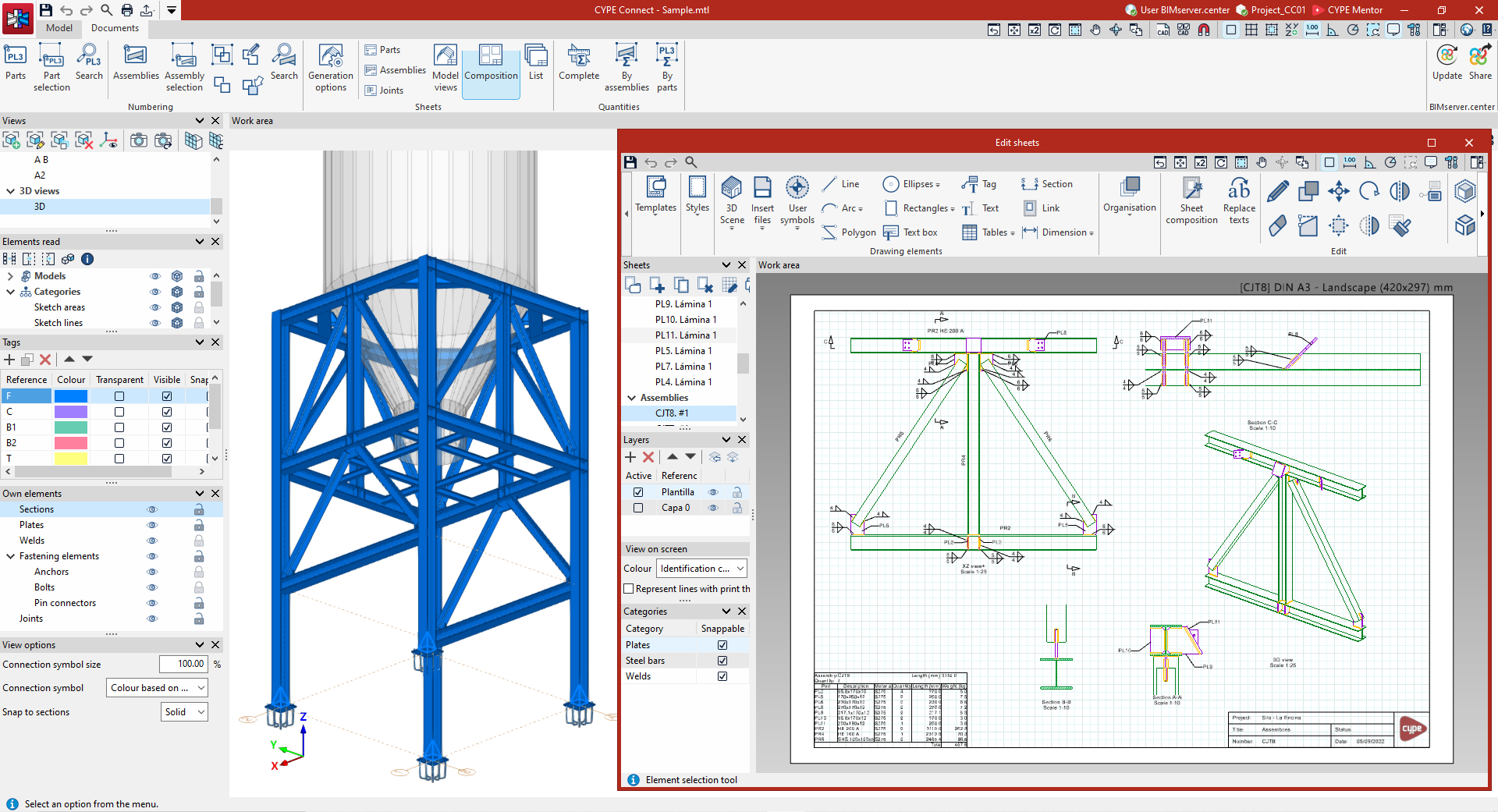
El entorno de trabajo de CYPE Connect es similar al de otras herramientas de modelado de CYPE y cuenta con un sistema de ventanas anclables que se pueden personalizar para adaptar el espacio de trabajo a las necesidades de proyecto.
En la parte superior izquierda de la pantalla se sitúan dos pestañas diferenciadas: "Modelo" y "Documentación":
Pestaña "Modelo"
La pestaña "Modelo" de la interfaz general del programa permite ajustar la configuración general del proyecto (incluyendo el ajuste de normas y de las bibliotecas de elementos y materiales), introducir o modificar los elementos de la estructura en el área de trabajo, generar y/o agrupar uniones y accesorios, y acceder al editor de uniones, desde donde se pueden diseñar y calcular.
En el siguiente enlace se pueden consultar de forma detallada las opciones ofrecidas por el programa en la pestaña "Modelo":
Pestaña "Documentación"
La pestaña "Documentación" de la interfaz general del programa permite efectuar la numeración de partes y de conjuntos (en el modo "Fabricación") y realizar la composición de láminas de partes, de conjuntos, de uniones y/o de vistas del modelo, entre otras. De esta forma, se gestiona de forma detallada la documentación gráfica de los elementos que componen la estructura.
En el siguiente enlace se pueden consultar de forma detallada las opciones ofrecidas por el programa en la pestaña "Documentación":
Editor de uniones
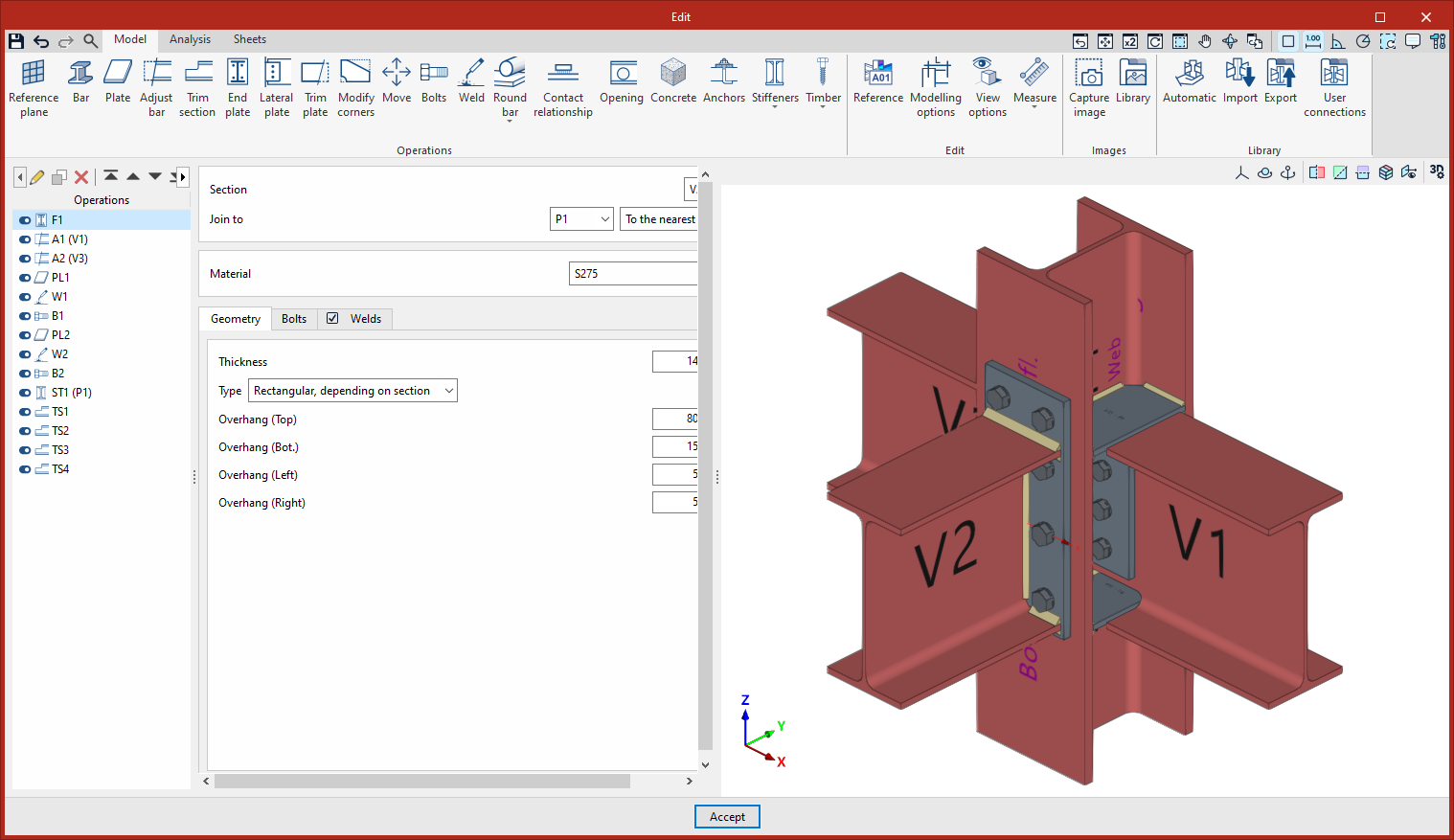
El editor de uniones presenta una interfaz con tres pestañas en la parte superior: “Modelo”, “Cálculo” y “Láminas”:
Modelo
En la primera pestaña, “Modelo”, es posible realizar el modelado completo de la unión, añadiendo y modificando los diferentes elementos que la componen.
Se pueden introducir o ajustar los elementos de la unión a través de una serie de operaciones, además de importar tipologías de uniones a partir de las bibliotecas de uniones, o emplear uniones paramétricas.
Cálculo
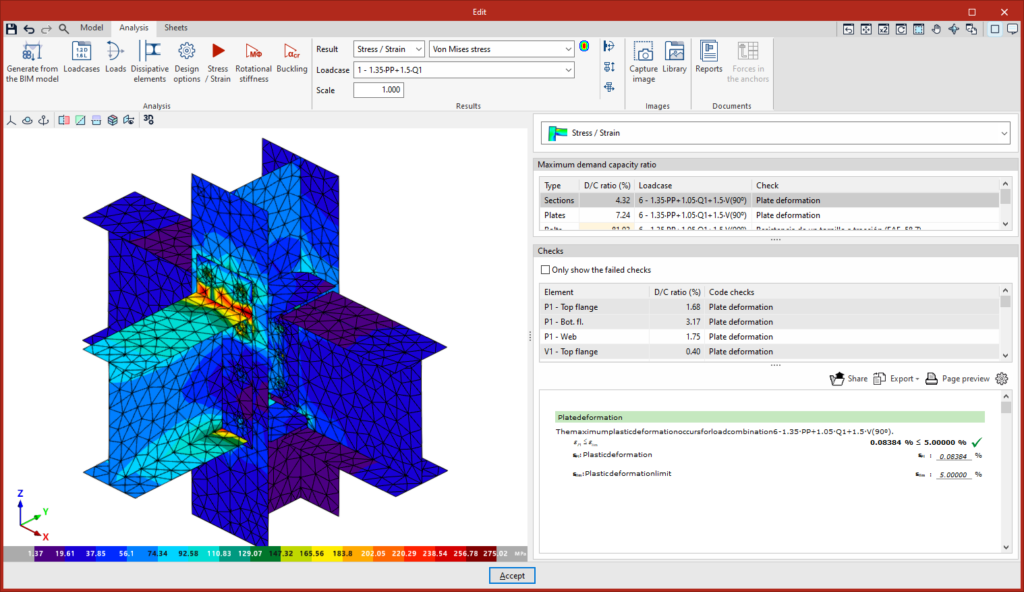
Tras completar la definición del modelo, se accede a la pestaña “Cálculo”, donde se realiza el cálculo y la comprobación de la unión.
Entre los cálculos disponibles se encuentra el análisis de tensión/deformación, el de rigidez rotacional y el de pandeo. El programa ofrece los resultados del cálculo en el visor disponible y muestra listados de comprobaciones normativas detalladas.
Esta pestaña no está disponible en la edición de accesorios.
Láminas
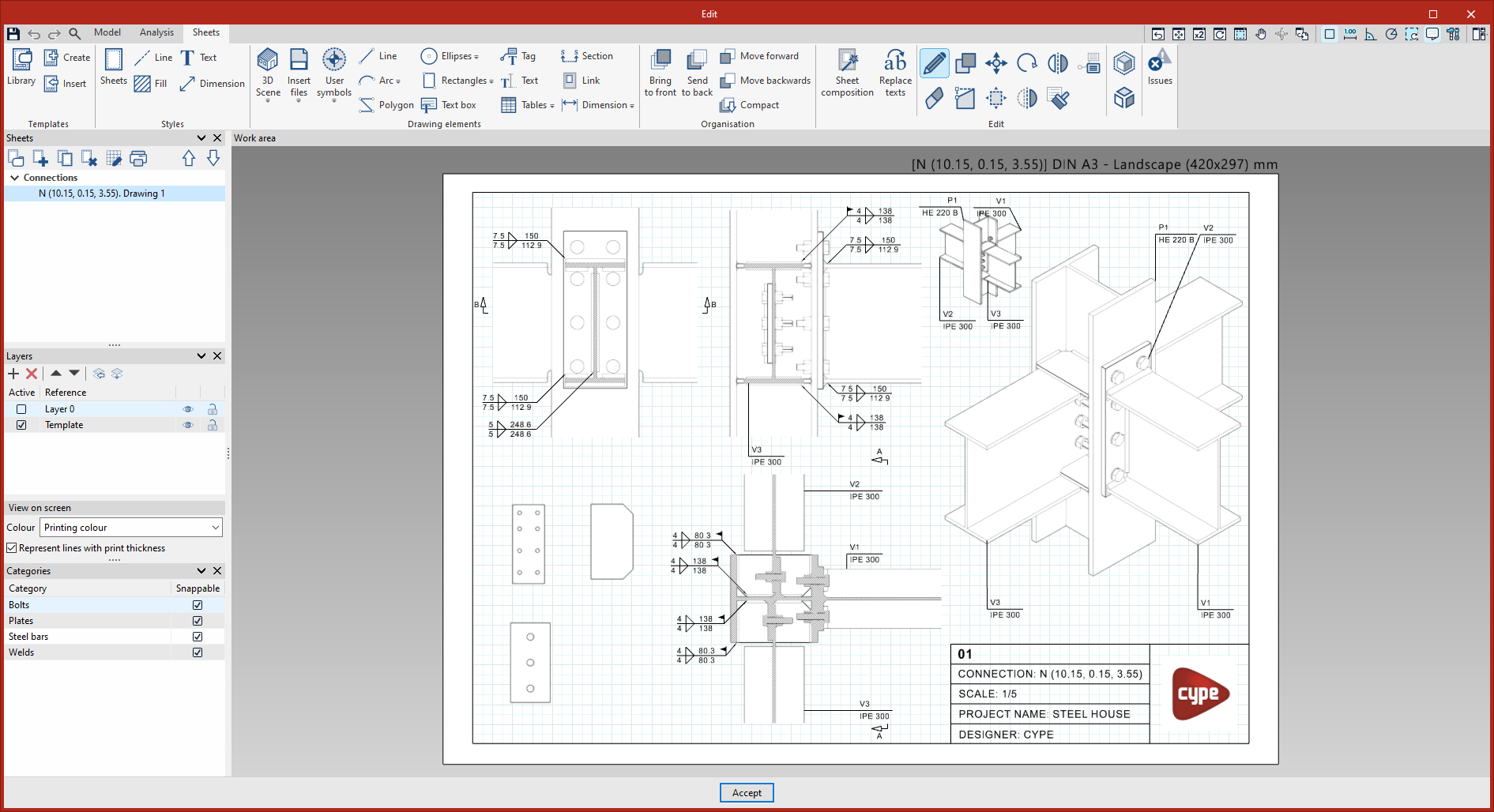
Tras haber modelado y calculado una unión, se puede pasar a la pestaña “Láminas”, donde se encuentran las herramientas para la creación de los planos de detalle.
Alternativamente, se puede acceder a esta interfaz de trabajo de las láminas de la unión desde la pestaña “Documentación” de la interfaz general, eligiendo la opción “Uniones” del bloque “Láminas”.
Aquí, es posible crear vistas del modelo de la unión a la escala deseada y vinculadas dinámicamente con el mismo. El programa también cuenta con elementos de dibujo tradicionales y herramientas de acotación.
Salida de resultados
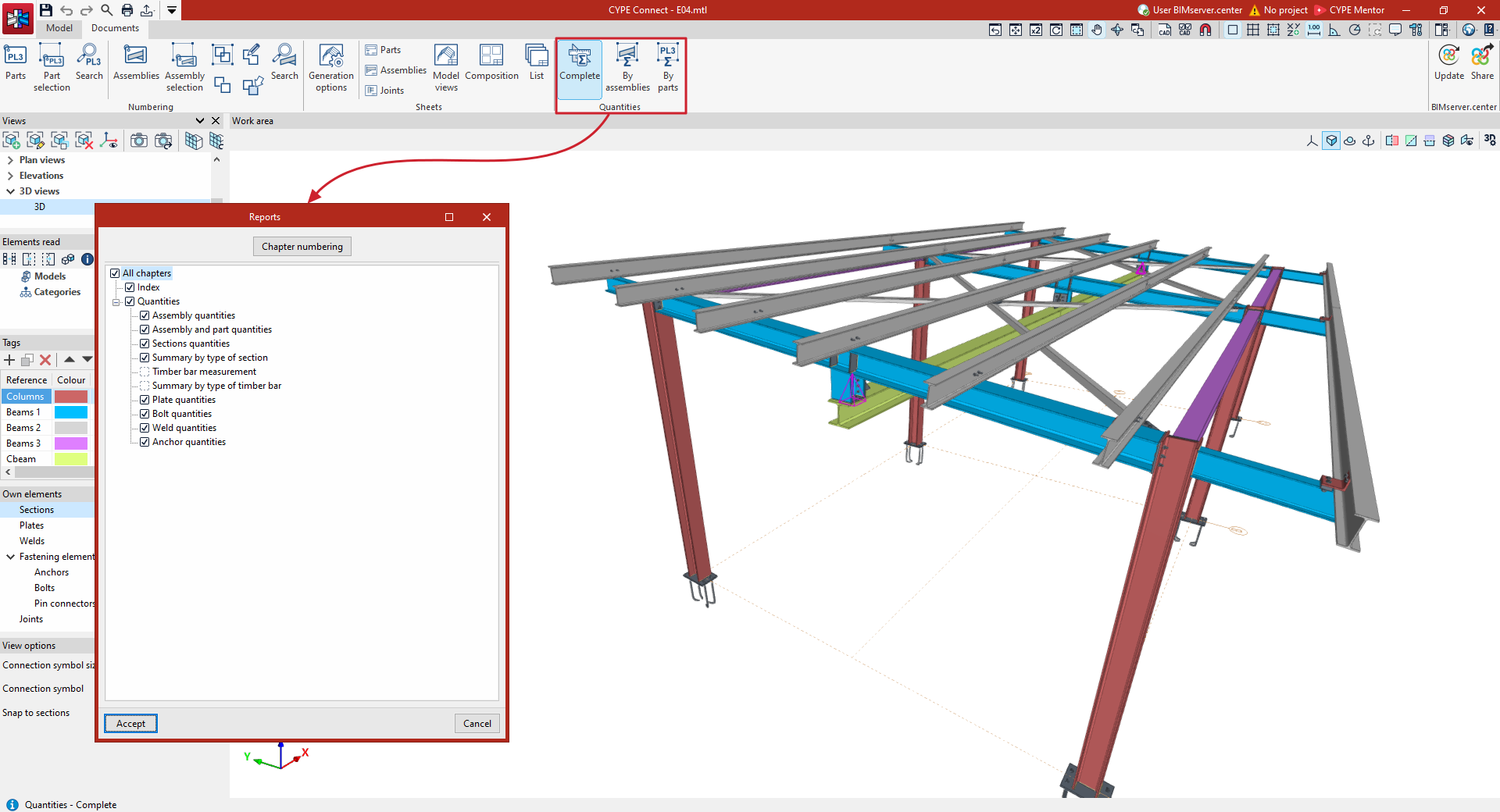
Listados de la obra
El programa permite imprimir directamente los listados del modelo desarrollado o generar ficheros HTML, PDF, TXT, RTF o DOCX.
Este incluye los siguientes capítulos:
- Índice
- Normas
- Uniones
- Componentes de la unión
- Cargas
- Tensión / Deformación
- Esfuerzos en los anclajes
- Resumen de las comprobaciones
- Comprobaciones detalladas
- Rigidez rotacional
- Pandeo
- Mediciones
- Medición de conjuntos
- Medición de conjuntos y partes
- Medición de perfiles
- Resumen por tipo de perfil
- Medición de barras de madera
- Resumen por tipo de barra de madera
- Medición de placas
- Medición de tornillos
- Medición de soldaduras
- Medición de anclajes
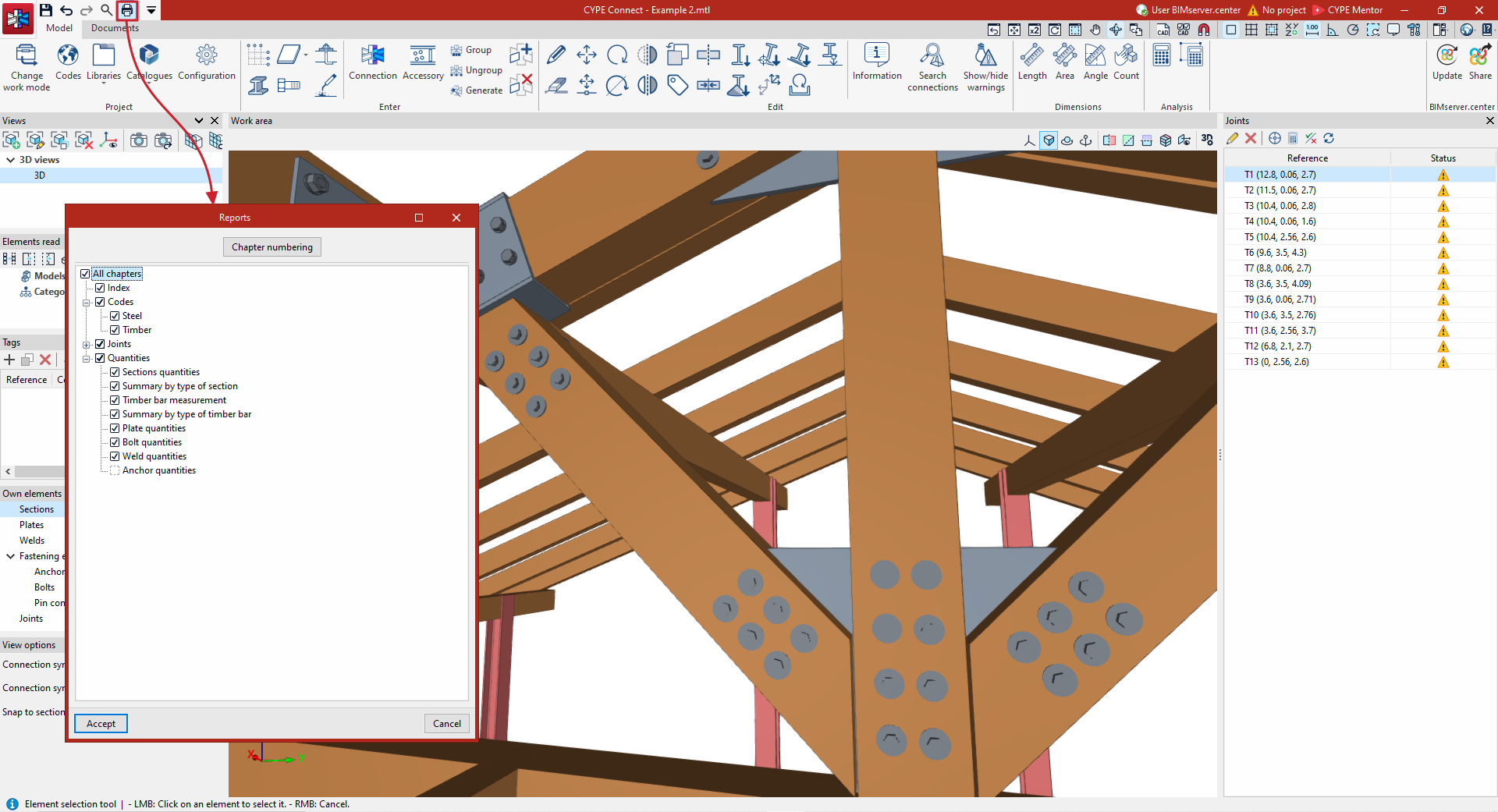
Listados de medición
Dentro de la pestaña "Documentación", en el bloque "Medición" de la barra de herramientas principal se encuentran las funcionalidades necesarias para generar listados de medición de los elementos de la estructura.
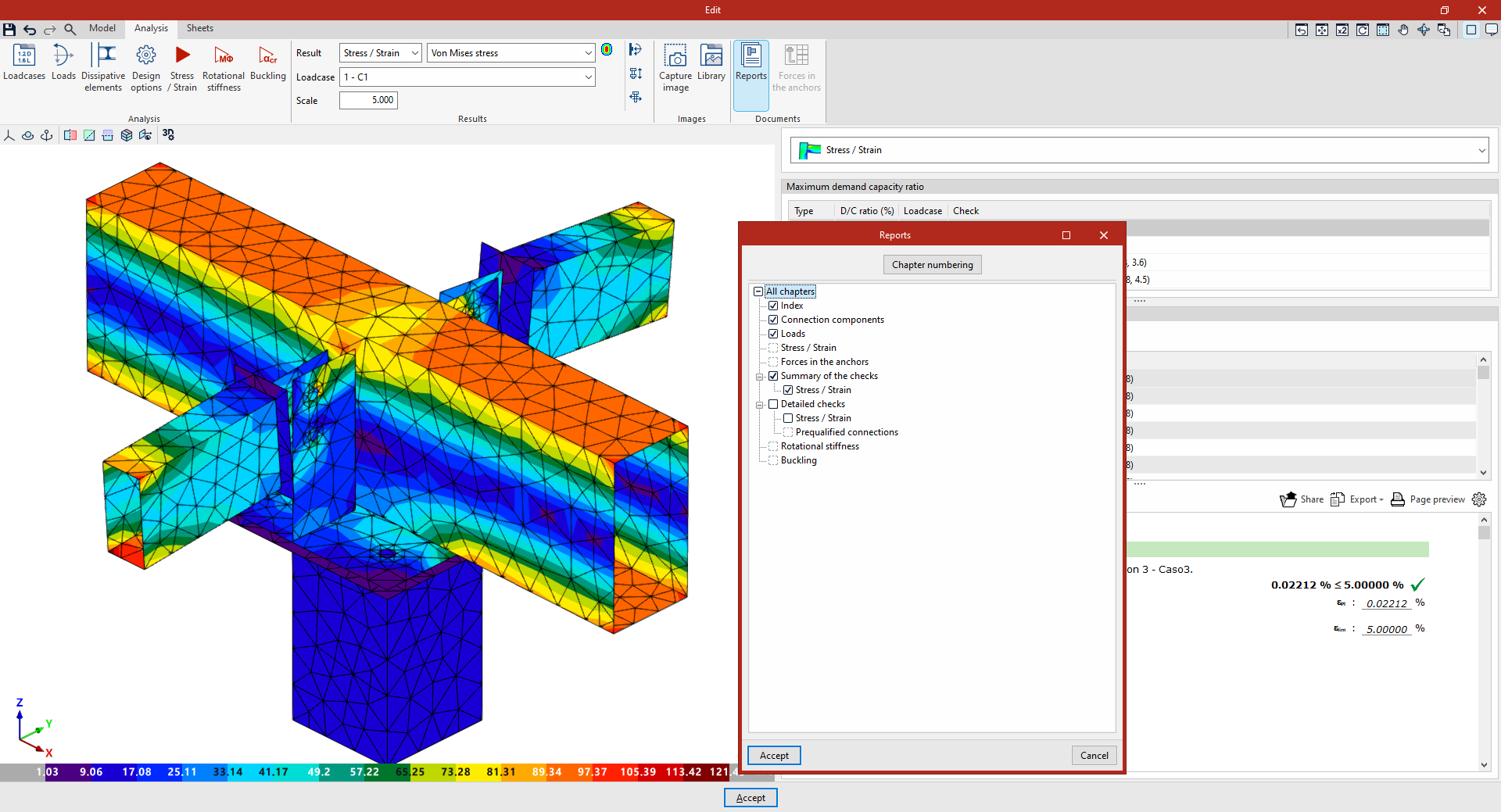
Resultados del cálculo de uniones
En la pestaña "Cálculo", dentro del editor de uniones, es posible:
- Consultar en pantalla los resultados de los análisis efectuados, incluyendo su visualización en la vista 3D y la consulta de las comprobaciones efectuadas en cada elemento.
- Imprimir los listados de resultados específicos de la unión que está siendo editada o exportarlos a diferentes formatos.
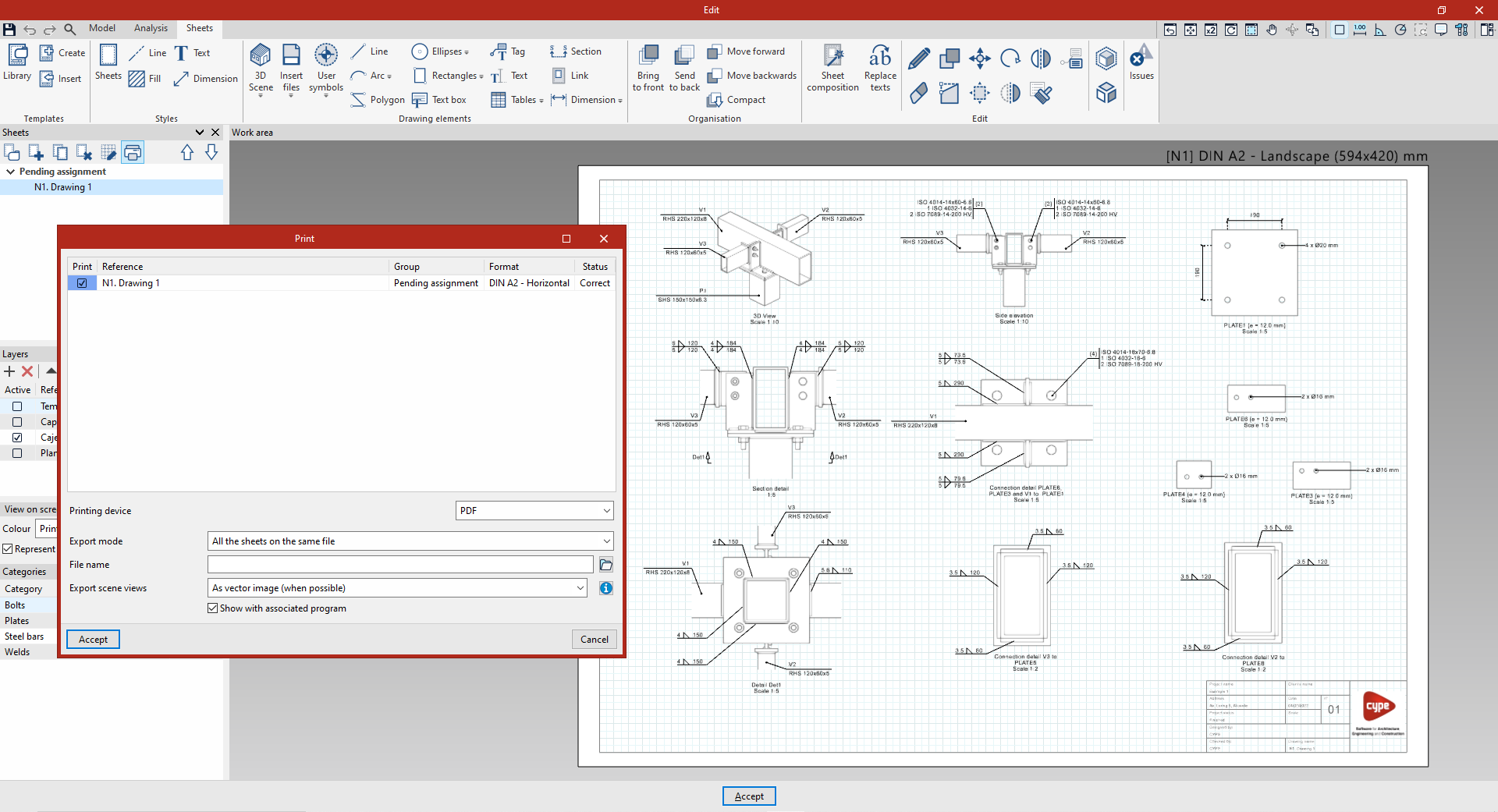
Láminas en formato DWG, DXF o PDF
Las láminas generadas en el programa a través de las opciones contenidas en el editor de láminas pueden exportarse en formato DWG, DXF o PDF.
Modelos de fabricación (DSTV, STEP, DXF)
Los modelos en formato DSTV y STEP pueden exportarse de dos maneras: a través de los ajustes de exportación a la plataforma BIMserver.center que aparecen al pulsar el botón "Compartir", y mediante las opciones del menú "Exportar", disponible en la esquina superior izquierda de la ventana inicial del programa.
- El formato DSTV es una norma industrial definida por la asociación alemana de construcciones de acero Deutscher Stahlbau-Verband. Desde las opciones del menú "Exportar", es posible generar un fichero .dstv de todo el modelo (opción "DSTV") o únicamente de los elementos seleccionados (opción "DSTV (Elementos seleccionados").
- El formato STEP (ISO 10303) permite el intercambio de datos entre sistemas de diseño y fabricación (CAD, CAM, CAE). En el proceso de exportación en formato STEP, el programa incluye la posibilidad de exportar o no cada una de las categorías de elementos ("Perfiles", "Placas", "Tornillos", "Soldaduras", "Anclajes", "Pasadores", "Pernos" y/o "Tirafondos").
- Adicionalmente, el menú "Exportar" ofrece una opción para exportar las placas en un fichero .dxf para su fabricación.
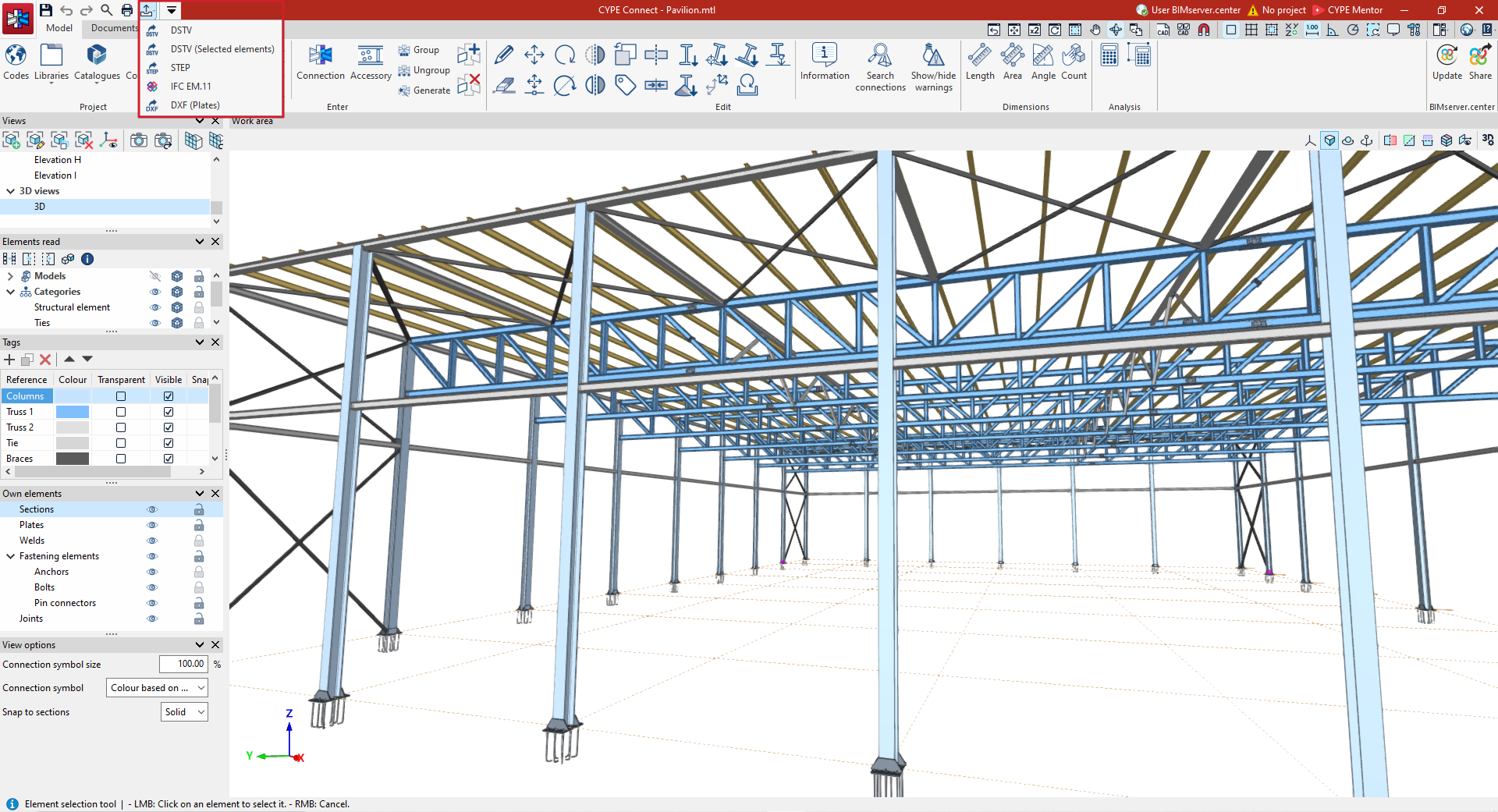
Exportación del modelo de despiece en IFC EM.11 (Exchange Model 11)
La EM.11 es una especificación MVD (Model View Definition) del formato IFC que contiene información para la fabricación automatizada de acero. El programa exporta utilizando este formato para secciones, placas, soldaduras, tornillos y tirantes.

Archivo GLTF compatible con BIMserver.center
Al realizar una exportación del proyecto a la plataforma BIMserver.center, se exporta automáticamente un modelo 3D en formato GLTF para la integración del modelo de la estructura en el proyecto Open BIM, permitiendo la visualización del modelo:
- en la plataforma online;
- en la aplicación de BIMserver.center para IOS y Android;
- en realidad virtual y en realidad aumentada;
- en otros programas de CYPE.
Índice de contenidos
Completa tu recorrido de CYPE Connect explorando las otras secciones disponibles: